
Sea como fuere, aquí está el siguiente artículo (y creo que el más interesante) sobre el proceso fotográfico y quiero incidir, fundamentalmente, en el procesado. Como ya dije, no pretende esto ser un tutorial de Photoshop, sino más bien un flujo de trabajo, el mío, del cual se puede obtener todo o parte para incorporarlo al de cada cual. Pienso que puede ser mucho más importante que aprender un determinado procesado, el hecho de dar una estructura sólida de trabajo que se verá reflejada en la calidad de la imagen final.
En el anterior artículo de la serie terminé hablando del revelado RAW y he de decir que los programas actuales como Adobe Camera Raw permiten "revelar" archivos aunque no estén en ese formato. Estrictamente no es un revelado, pero sí podemos alterar archivos jpg o tiff de casi igual manera que si fueran archivos raw. Sólo tenemos que abrirlos con ese programa y podremos tener controles sobre el balance de blancos, luminosidad, sombras, luces... y casi cualquier cosa que antes sólo podía alterarse en el formato profesional. La capacidad es algo más limitada, pero es bastante potente no obstante. De hecho, antes de procesar un archivo jpg, recomiendo pasarlo por Camera Raw previamente, dónde podremos darle otro espacio de color y ponerlo en 16 bits, además de adecuar el resto de controles.
Véase lo que se puede conseguir con el balance de blancos de una foto hecha en jpg, simplemente abriéndola en ACR y poniendo el balance de blancos en AUTO.
ANTES:

DESPUÉS: (sólo he abierto la foto en ACR y pulsado el botón "auto" del balance de blancos.

Y ahora, ¿es mejor el raw aún así?. Pues por supuesto, porque tendremos siempre más control ya que los archivos en ese formato contienen la imagen "pura" por una parte y sus modificaciones por otras. Permitiendo esto que podamos alterar tanto y como queramos, y además siempre volver a la imagen original, mientras el jpg es compacto, imagen y parámetros (nitidez, color, etc...) son un todo, y por lo tanto las modificaciones restaran calidad al archivo original cada vez que se realicen y algo muy parecido ocurre con los archivos TIFF.
Ahora bien, dentro de mi proceso fotográfico hay un paso que realizo desde hace relativamente poco tiempo y que os invito a probar a aquellos que se vean en la misma situación que yo me vi el día que compré mi última cámara. La NIKON D300s.
Resulta que esta maravilla de cámara conseguía una nitidez, unos tonos, una ausencia de ruido, y en definitiva una calidad asombrosa en relación a mi anterior máquina, la Nikon D80, pero desgraciadamente todas esas mejoras o su mayoría se quedaban dentro de la cámara, o mejor dicho, en su pantalla, porque cuando luego abría los archivos con Camera Raw, me encontraba que mi ordenador me enseñaba una imagen mucho más plana, falta de nitidez o, en su caso, llena de ruido, bastante diferente a la que la cámara me presentaba. Fueron algunas las decepciones que me llevé hasta que di con "el gato encerrado", y puede que a muchos de vosotros os esté pasando lo mismo.
Descubrí que los programas de Adobe no "leían" correctamente los parámetros que mi cámara incorpora al RAW. Probablemente Nikon se encargue de tapar bien algunos truquillos que te hacen que si quieres obtener la máxima calidad, tengas que usar su propio software. Lo cierto es que yo no tengo ningún inconveniente en usarlo, pero es que resulta que ya me conozco todos los caminillos en Photoshop y además disfruto de muchas de sus ventajas, así que me da cierta pereza cambiar de software, pagar uno nuevo, y luego tener que usar Photoshop para hacer aquellas cosas que con el otro no puedo.
Pero lo cierto es que el software gratuito que suministra Nikon con la cámara, concretamente el programa View NX, sí que ofrecía las imágenes en todo su esplendor, lo cual me llevó a la conclusión de que podía hacer un primer revelado con dicho programa a un formato estándar (jpg o tiff), y luego continuar en photoshop. Dicho y hecho y aquí viene el siguiente paso de mi proceso.
Conversión a TIFF de 16 bits
Antes de nada decir que este paso sólo es necesario o deseable si vuestros RAW no se abren en photoshop con la calidad que veis en la pantalla de vuestra cámara. Si disparáis en jpg, ni caso, no es necesario cambiar nada y sólo conseguiríais perder el tiempo y el espacio del disco duro.
Pues bien, una vez que tengo todos los NEF (así se llaman los raw de Nikon) que han sobrevivido a la selección, los transformo en archivos TIFF de 16 bits usando el programa de Nikon. El Tiff también puede ser de 8 bits, pero para procesado posterior interesa tener siempre la máxima información, que ya tendremos tiempo de comprimir al final del proceso.
Cada marca, y cada cámara tienen su propio raw diferente, y también su propio programa de revelado. Cada cuál use el que tiene que venir suministrado con la suya, y caso de no tenerlo, seguro que en la página web de la marca hay una versión descargable del mismo.
Una vez transformados todos los archivos, lo cual puede llevar un buen rato, obtengo un NEF y un TIF de cada uno de ellos, y ahora es cuando realmente uso Adobe Camera Raw (en adelante y desde hace un ratillo ACR).
Para cada foto abro de una vez ambos archivos en ACR, y en ambos hago el revelado. Pues bien, en el 95 por ciento de los casos, es el archivo TIFF el que continúa el trabajo, ya que los resultados en todos los aspectos superan con creces al NEF y por lo tanto, he usado un doble revelado, el primero con los parámetros que introdujo la cámara y por tanto Nikon, y el segundo con los ajustes personales que yo le quiera hacer.
Posteriormente, el siguiente paso es el guardado en jpg o procesado en Photoshop.
Guardado en jpg
Esto es sólo en el extraño caso de que la foto no tenga ningún defecto que quiera corregir, alguna manchita de sensor, algo que está donde no debía de estar, y que además considere que la foto está como quiero que esté. Sinceramente, pasa pocas veces. Pero en ese caso, sin pasar por Photoshop, directamente uso la opción de guardar de ACR y transformo en jpg, borrando posteriormente el TIFF y el NEF para liberar espacio de disco duro (recordar que ya teníamos una copia bien guardada en un CD o DVD).
Procesado en Photoshop
Lo normal que sucede. Rara vez la foto está como quiero que esté exactamente, así que la abrimos en Photoshop, y hacemos aquellas cosas que estimemos conveniente. Este punto da para hacer mil tutoriales, y no forma parte de esta idea. A modo general decir que los pasos que suelo seguir son a muy grandes rasgos,
- Reencuadre y/o cambio de formato
- Procesado por zonas
- Valoración de la fotografía en color o en blanco y negro (virado)
- Ajuste del contraste a nivel general.
- Ajuste del enfoque mediante filtro de paso alto.
Y terminado todos esos pasos, o los que se hayan seguido, viene algo muy importante que es el
Guardado de la fotografía según su destino final
Si hemos seguido los pasos hasta aquí, ahora tendremos una imagen muy bonita (al menos a nuestros ojos) abierta en Photoshop, en un espacio de color AdobeRGB y con 16 bits de profundidad. Esos 16 bits no nos permiten guardar la foto en jpg, ya que este tipo de compresión solo admiten 8 bits. Así que a continuación se hace lo siguiente:
- Acoplar la imagen (si es que tenemos diferentes capas)
- Convertir a 8 bits (Imagen > modo > 8 Bits/Canal)
- Cambiar el espacio de color... o no....
El espacio de color o ese "impertinente concepto que nunca he entendido", no es más que la paleta de colores con la que hemos trabajado nuestra imagen. Una vez que está terminada, esa paleta se puede dejar, o podemos transformarla a otra ¿y de qué depende la decisión?. Pues exclusivamente del destino final que queramos dar a la fotografía.
Si el destino final es publicarla en Internet, hay que transformar ese espacio de color en uno más genérico, que es el usado en Internet y por los navegadores, el sRGB. Este espacio de color es menos rico, pero eso no lo diferenciará el ojo humano y menos si usamos el método de transformación "Relativo colorímetro" que es el que yo recomiendo insistentemente. Leyendo "Arte e ilusión" de Gombrich pude descubrir que la importancia no es el color absoluto, sino su relación con el resto. De tal modo un pintor puede pintar un campo de hierba con el marrón de su paleta, y nosotros lo percibiremos como verde, porque lo que importa es la relación con el resto de los colores de la obra. Pues bien, esa es la esencia de este método. Os aseguro que no notaréis la diferencia entre el antes y el después.
El camino es Edición > Convertir en perfil
Tendréis una pantalla como ésta y sólo tenéis que poner los parámetros como aparecen en ella y pinchar en OK:

y ¿por qué no trabajar directamente en sRGB y así ahorrarme este paso? ... De verdad es tan duro dar este paso como para querer evitarlo?... Bueno, la esencia del uso del espacio AdobeRGB y su mayor riqueza, es que tenemos a nuestra disposición durante el trabajo una mayor gama de colores, consiguiendo un resultado final más rico. Una vez que los colores finales estén definidos en la fotografía a nuestro gusto, podemos transformar tranquilamente a otro espacio de color (sRGB), ya que lo que nos sobre del anterior "no se necesita" (digámoslo así para que se entienda mejor). Hemos tenido a nuestra disposición toda la gama amplia de colores, y ahora sólo nos quedamos con aquellos que elegimos usando los del nuevo espacio de color. Si no has entendido bien este párrafo, continúa, es perfectamente olvidable.
Y ¿por qué no dejarlo en AdobeRGB?... pues porque con toda seguridad, tu foto en Internet se verá mustia y completamente diferente a como tú la veías en tu Photoshop ¿a que te ha pasado eso muchas veces? (y probablemente aún te pase y no sabías el porqué).
En términos generales, y para casi todos los usos, el espacio sRGB, aún siendo más pobre, es más extendido y será el deseable para casi todas las salidas. Eso sí, si tu destino es imprimir en papel, sea cual sea el formato, deberás hablar con la empresa dedicada a ello y consultar qué espacios de color trabajan y en cuál prefieren que les facilites el archivo. Cada laboratorio o imprenta puede decirte una cosa diferente, aunque todos deberían trabajar estos espacios estándar.
Decidido el espacio de color, el último paso es guardar en jpg y aquí, por favor, hacedme caso, guardar SIEMPRE con la mínima compresión, que es en el caso de Photoshop el valor 12). Sí, el archivo se hace más gordo y ocupa mucho, pues bien, mejor eso que no haber trabajado tanto para al final tener un archivo demasiado comprimido en el que hemos perdido toda aquella calidad, para la que yo he buscado explicar este proceso. Ni compresión 8, ni 10, ni 11.... EL 12!!! está para algo!!! (lo que no sé es para qué están los demás).
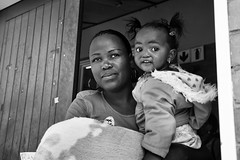
Y para finalizar, pongo la fotografía que acompañó a esta serie desde su inicio

y cómo quedó después de su procesado final, de todo el proceso anteriormente descrito.
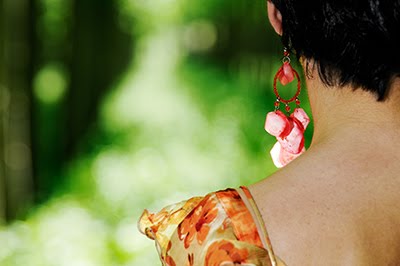
Y dirás... ¿tanto para eso?... Cada vez busco más el trabajo previo a tomar la imagen. Cuidar la luz, los parámetros de la cámara, los elementos de la fotografía para, en primer lugar, minimizar el trabajo posterior y, sobre todo, para que la foto tenga la máxima calidad al final del proceso. Mientras más trabajemos una foto, más sufrirá la misma y así lo reflejará si algún día queremos ponerla en una exposición, un libro o una revista. Desde hace un tiempo siempre pienso en las fotos como algo digno de cuidar y, una vez impresas, ese cuidado se nota. Si el destino es publicarla en Internet solamente, esto no importa tanto, pero nunca sabemos qué día podemos cambiar de opinión. Eso sí, si me has hecho caso, siempre tendrás los RAW originales guardados para poder mimarlos desde el inicio.
Esta imagen por tanto no ha sido prácticamente procesada, aunque sí que se aprecian diferencias en contraste y luminosidad. Más adelante hablaré de procesados concretos y más elaborados, porque como dije desde un principio, este artículo no trataba de ello.
Espero que te haya resultado interesante, y sobre todo, que encuentres algo que te ayude en tu propio proceso.
Artículos relacionados:
- El proceso de trabajo fotográfico I: El planteamiento y la protección.
- El proceso de trabajo fotográfico II: Selección previa y procesado.






 Entradas



