Mostrando entradas con la etiqueta técnicas fotográficas. Mostrar todas las entradas

lunes, 4 de octubre de 2010

El proceso de trabajo fotográfico III: Revelado, espacio de color y destino final de las fotografías.

Decíamos ayer.... que volveríamos pronto, y como soy un hombre de palabra, aquí estoy. (¿Maticé lo que para mí es pronto? afortunadamente no).

Sea como fuere, aquí está el siguiente artículo (y creo que el más interesante) sobre el proceso fotográfico y quiero incidir, fundamentalmente, en el procesado. Como ya dije, no pretende esto ser un tutorial de Photoshop, sino más bien un flujo de trabajo, el mío, del cual se puede obtener todo o parte para incorporarlo al de cada cual. Pienso que puede ser mucho más importante que aprender un determinado procesado, el hecho de dar una estructura sólida de trabajo que se verá reflejada en la calidad de la imagen final.

En el anterior artículo de la serie terminé hablando del revelado RAW y he de decir que los programas actuales como Adobe Camera Raw permiten "revelar" archivos aunque no estén en ese formato. Estrictamente no es un revelado, pero sí podemos alterar archivos jpg o tiff de casi igual manera que si fueran archivos raw. Sólo tenemos que abrirlos con ese programa y podremos tener controles sobre el balance de blancos, luminosidad, sombras, luces... y casi cualquier cosa que antes sólo podía alterarse en el formato profesional. La capacidad es algo más limitada, pero es bastante potente no obstante. De hecho, antes de procesar un archivo jpg, recomiendo pasarlo por Camera Raw previamente, dónde podremos darle otro espacio de color y ponerlo en 16 bits, además de adecuar el resto de controles.

Véase lo que se puede conseguir con el balance de blancos de una foto hecha en jpg, simplemente abriéndola en ACR y poniendo el balance de blancos en AUTO.

ANTES:


DESPUÉS: (sólo he abierto la foto en ACR y pulsado el botón "auto" del balance de blancos.


Y ahora, ¿es mejor el raw aún así?. Pues por supuesto, porque tendremos siempre más control ya que los archivos en ese formato contienen la imagen "pura" por una parte y sus modificaciones por otras. Permitiendo esto que podamos alterar tanto y como queramos, y además siempre volver a la imagen original, mientras el jpg es compacto, imagen y parámetros (nitidez, color, etc...) son un todo, y por lo tanto las modificaciones restaran calidad al archivo original cada vez que se realicen y algo muy parecido ocurre con los archivos TIFF.

Ahora bien, dentro de mi proceso fotográfico hay un paso que realizo desde hace relativamente poco tiempo y que os invito a probar a aquellos que se vean en la misma situación que yo me vi el día que compré mi última cámara. La NIKON D300s.

Resulta que esta maravilla de cámara conseguía una nitidez, unos tonos, una ausencia de ruido, y en definitiva una calidad asombrosa en relación a mi anterior máquina, la Nikon D80, pero desgraciadamente todas esas mejoras o su mayoría se quedaban dentro de la cámara, o mejor dicho, en su pantalla, porque cuando luego abría los archivos con Camera Raw, me encontraba que mi ordenador me enseñaba una imagen mucho más plana, falta de nitidez o, en su caso, llena de ruido, bastante diferente a la que la cámara me presentaba. Fueron algunas las decepciones que me llevé hasta que di con "el gato encerrado", y puede que a muchos de vosotros os esté pasando lo mismo.

Descubrí que los programas de Adobe no "leían" correctamente los parámetros que mi cámara incorpora al RAW. Probablemente Nikon se encargue de tapar bien algunos truquillos que te hacen que si quieres obtener la máxima calidad, tengas que usar su propio software. Lo cierto es que yo no tengo ningún inconveniente en usarlo, pero es que resulta que ya me conozco todos los caminillos en Photoshop y además disfruto de muchas de sus ventajas, así que me da cierta pereza cambiar de software, pagar uno nuevo, y luego tener que usar Photoshop para hacer aquellas cosas que con el otro no puedo.

Pero lo cierto es que el software gratuito que suministra Nikon con la cámara, concretamente el programa View NX, sí que ofrecía las imágenes en todo su esplendor, lo cual me llevó a la conclusión de que podía hacer un primer revelado con dicho programa a un formato estándar (jpg o tiff), y luego continuar en photoshop. Dicho y hecho y aquí viene el siguiente paso de mi proceso.

Conversión a TIFF de 16 bits

Antes de nada decir que este paso sólo es necesario o deseable si vuestros RAW no se abren en photoshop con la calidad que veis en la pantalla de vuestra cámara. Si disparáis en jpg, ni caso, no es necesario cambiar nada y sólo conseguiríais perder el tiempo y el espacio del disco duro.

Pues bien, una vez que tengo todos los NEF (así se llaman los raw de Nikon) que han sobrevivido a la selección, los transformo en archivos TIFF de 16 bits usando el programa de Nikon. El Tiff también puede ser de 8 bits, pero para procesado posterior interesa tener siempre la máxima información, que ya tendremos tiempo de comprimir al final del proceso.

Cada marca, y cada cámara tienen su propio raw diferente, y también su propio programa de revelado. Cada cuál use el que tiene que venir suministrado con la suya, y caso de no tenerlo, seguro que en la página web de la marca hay una versión descargable del mismo.

Una vez transformados todos los archivos, lo cual puede llevar un buen rato, obtengo un NEF y un TIF de cada uno de ellos, y ahora es cuando realmente uso Adobe Camera Raw (en adelante y desde hace un ratillo ACR).

Para cada foto abro de una vez ambos archivos en ACR, y en ambos hago el revelado. Pues bien, en el 95 por ciento de los casos, es el archivo TIFF el que continúa el trabajo, ya que los resultados en todos los aspectos superan con creces al NEF y por lo tanto, he usado un doble revelado, el primero con los parámetros que introdujo la cámara y por tanto Nikon, y el segundo con los ajustes personales que yo le quiera hacer.

Posteriormente, el siguiente paso es el guardado en jpg o procesado en Photoshop.

Guardado en jpg

Esto es sólo en el extraño caso de que la foto no tenga ningún defecto que quiera corregir, alguna manchita de sensor, algo que está donde no debía de estar, y que además considere que la foto está como quiero que esté. Sinceramente, pasa pocas veces. Pero en ese caso, sin pasar por Photoshop, directamente uso la opción de guardar de ACR y transformo en jpg, borrando posteriormente el TIFF y el NEF para liberar espacio de disco duro (recordar que ya teníamos una copia bien guardada en un CD o DVD).

Procesado en Photoshop

Lo normal que sucede. Rara vez la foto está como quiero que esté exactamente, así que la abrimos en Photoshop, y hacemos aquellas cosas que estimemos conveniente. Este punto da para hacer mil tutoriales, y no forma parte de esta idea. A modo general decir que los pasos que suelo seguir son a muy grandes rasgos,

- Reencuadre y/o cambio de formato
- Procesado por zonas
- Valoración de la fotografía en color o en blanco y negro (virado)
- Ajuste del contraste a nivel general.
- Ajuste del enfoque mediante filtro de paso alto.

Y terminado todos esos pasos, o los que se hayan seguido, viene algo muy importante que es el

Guardado de la fotografía según su destino final

Si hemos seguido los pasos hasta aquí, ahora tendremos una imagen muy bonita (al menos a nuestros ojos) abierta en Photoshop, en un espacio de color AdobeRGB y con 16 bits de profundidad. Esos 16 bits no nos permiten guardar la foto en jpg, ya que este tipo de compresión solo admiten 8 bits. Así que a continuación se hace lo siguiente:

- Acoplar la imagen (si es que tenemos diferentes capas)
- Convertir a 8 bits (Imagen > modo > 8 Bits/Canal)
- Cambiar el espacio de color... o no....

El espacio de color o ese "impertinente concepto que nunca he entendido", no es más que la paleta de colores con la que hemos trabajado nuestra imagen. Una vez que está terminada, esa paleta se puede dejar, o podemos transformarla a otra ¿y de qué depende la decisión?. Pues exclusivamente del destino final que queramos dar a la fotografía.

Si el destino final es publicarla en Internet, hay que transformar ese espacio de color en uno más genérico, que es el usado en Internet y por los navegadores, el sRGB. Este espacio de color es menos rico, pero eso no lo diferenciará el ojo humano y menos si usamos el método de transformación "Relativo colorímetro" que es el que yo recomiendo insistentemente. Leyendo "Arte e ilusión" de Gombrich pude descubrir que la importancia no es el color absoluto, sino su relación con el resto. De tal modo un pintor puede pintar un campo de hierba con el marrón de su paleta, y nosotros lo percibiremos como verde, porque lo que importa es la relación con el resto de los colores de la obra. Pues bien, esa es la esencia de este método. Os aseguro que no notaréis la diferencia entre el antes y el después.

El camino es Edición > Convertir en perfil

Tendréis una pantalla como ésta y sólo tenéis que poner los parámetros como aparecen en ella y pinchar en OK:


y ¿por qué no trabajar directamente en sRGB y así ahorrarme este paso? ... De verdad es tan duro dar este paso como para querer evitarlo?... Bueno, la esencia del uso del espacio AdobeRGB y su mayor riqueza, es que tenemos a nuestra disposición durante el trabajo una mayor gama de colores, consiguiendo un resultado final más rico. Una vez que los colores finales estén definidos en la fotografía a nuestro gusto, podemos transformar tranquilamente a otro espacio de color (sRGB), ya que lo que nos sobre del anterior "no se necesita" (digámoslo así para que se entienda mejor). Hemos tenido a nuestra disposición toda la gama amplia de colores, y ahora sólo nos quedamos con aquellos que elegimos usando los del nuevo espacio de color. Si no has entendido bien este párrafo, continúa, es perfectamente olvidable.

Y ¿por qué no dejarlo en AdobeRGB?... pues porque con toda seguridad, tu foto en Internet se verá mustia y completamente diferente a como tú la veías en tu Photoshop ¿a que te ha pasado eso muchas veces? (y probablemente aún te pase y no sabías el porqué).

En términos generales, y para casi todos los usos, el espacio sRGB, aún siendo más pobre, es más extendido y será el deseable para casi todas las salidas. Eso sí, si tu destino es imprimir en papel, sea cual sea el formato, deberás hablar con la empresa dedicada a ello y consultar qué espacios de color trabajan y en cuál prefieren que les facilites el archivo. Cada laboratorio o imprenta puede decirte una cosa diferente, aunque todos deberían trabajar estos espacios estándar.

Decidido el espacio de color, el último paso es guardar en jpg y aquí, por favor, hacedme caso, guardar SIEMPRE con la mínima compresión, que es en el caso de Photoshop el valor 12). Sí, el archivo se hace más gordo y ocupa mucho, pues bien, mejor eso que no haber trabajado tanto para al final tener un archivo demasiado comprimido en el que hemos perdido toda aquella calidad, para la que yo he buscado explicar este proceso. Ni compresión 8, ni 10, ni 11.... EL 12!!! está para algo!!! (lo que no sé es para qué están los demás).

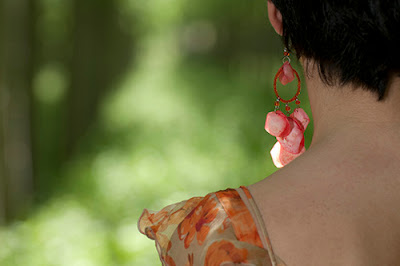
Y para finalizar, pongo la fotografía que acompañó a esta serie desde su inicio


y cómo quedó después de su procesado final, de todo el proceso anteriormente descrito.
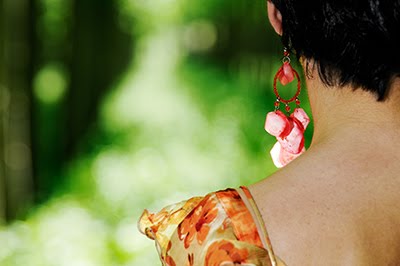


Y dirás... ¿tanto para eso?... Cada vez busco más el trabajo previo a tomar la imagen. Cuidar la luz, los parámetros de la cámara, los elementos de la fotografía para, en primer lugar, minimizar el trabajo posterior y, sobre todo, para que la foto tenga la máxima calidad al final del proceso. Mientras más trabajemos una foto, más sufrirá la misma y así lo reflejará si algún día queremos ponerla en una exposición, un libro o una revista. Desde hace un tiempo siempre pienso en las fotos como algo digno de cuidar y, una vez impresas, ese cuidado se nota. Si el destino es publicarla en Internet solamente, esto no importa tanto, pero nunca sabemos qué día podemos cambiar de opinión. Eso sí, si me has hecho caso, siempre tendrás los RAW originales guardados para poder mimarlos desde el inicio.

Esta imagen por tanto no ha sido prácticamente procesada, aunque sí que se aprecian diferencias en contraste y luminosidad. Más adelante hablaré de procesados concretos y más elaborados, porque como dije desde un principio, este artículo no trataba de ello.

Espero que te haya resultado interesante, y sobre todo, que encuentres algo que te ayude en tu propio proceso.


Artículos relacionados:
- El proceso de trabajo fotográfico I: El planteamiento y la protección.

- El proceso de trabajo fotográfico II: Selección previa y procesado.

viernes, 10 de septiembre de 2010

Tutorial de Photoshop: Mejora el contraste de tus fotos en diez segundos

Esta técnica es bien sencilla y tengo que confesar que no hay foto en color, a la que una vez procesada completamente, no le pruebe como queda y a muchas de ellas se lo aplico. De hecho, a muchas de las fotos que realizo, es el único retoque que les hago.

Se trata de usar el modo de fusión "Luz suave" para mejorar el contraste en las zonas medias de la fotografía, sin alterar demasiado, o prácticamente nada los extremos y sin tener que meternos en los insondables caminos de "las curvas".

El tutorial está hecho con CS3, pero en cualquier versión, anterior o posterior de Photoshop se haría exactamente igual.

En primer lugar y como siempre, tenemos que partir de una imagen "adecuada". Es decir, que si tenemos una imagen muy contrastada de inicio, tampoco nos va a ayudar mucho esto. Es más, nos perjudicaría en la foto, porque lo que vamos a hacer es contrastar más, de forma suave, pero contrastar.

Yo he elegido esta foto, que si bien no necesita mejora de contraste a mi entender, también me sirve de ejemplo de que aún así, la foto cambia y puede que lo haga para mejor, que es de lo que se trata.


Como puede verse esta foto tiene bastante contraste y zonas altas de luz (nariz) y de sombras (pelo, así que veamos qué sucede con ella.

Duplicamos capa


Ahora tenemos dos capas, la capa Fondo que está bloqueada y Fondo Copia que es sobre la que vamos a trabajar


Pinchamos en la paleta "Canales" que si no la tenemos visible, sólo tenemos que ir a Ventana > Canales y se abrirá.

Con el ratón y teniendo pulsada la tecla CTRL de nuestro teclado, pinchamos sobre la linea correspondientes a los canales RGB


Vemos que "por arte de magia" en nuestra imagen se ha creado una máscara aparentemente sin sentido y aleatoria. Es la llamada "Máscara de luminosidad" muy útil para combinarla con muchas técnicas de procesado. En este caso es la clave para obtener un buen resultado de contraste.

Con la selección sobre nuestra imagen, pinchamos en el botón de la parte inferior de la paleta Capas "Añadir máscara de capa"


Nuestra selección habrá desaparecido, pero al lado del icono de la capa Fondo copia, aparece un icono de máscara de capa que no es más que una réplica pequeñita, en escala de grises, de nuestra foto.


Con la capa señalada, vamos ahora a los modos de fusión de la paleta Capas, que actualmente estará en modo Normal y lo cambiamos a modo Luz suave


Y terminado!!! ... vemos el resultado obtenido y si es de nuestro agrado:


en este caso, considero que ha mejorado mucho el pelo, cogiendo más cuerpo y reflejos, pero que algunas zonas de la cara se han visto perjudicadas. Precisamente la zona de la nariz (demasiado luminosa ahora)y la zona un poco más oscura de la mejilla cercana a la boca, que al acentuar su sombra, le añade un poco más de textura de la deseable. Esto es debido a que la fotografía ya tenía un contraste bastante acentuado.

Así que para que no cunda el pánico, le vamos a poner remedio a esta situación pintando sobre la máscara de capa con un pincel de opacidad al 100 % y color negro (también se podría alterar la opacidad a una menor si queremos suavizar el efecto, pero no eliminarlo).

Para ello seleccionamos la herramienta pincel, sin olvidarnos de pinchar en la miniatura de la Mascara de capa que se creó para que se vea seleccionada y el color negro de nuestro pincel.


Y ahora, sólo tenemos que pintar con el pincel sobre las zonas donde no queremos que el cambio tenga efecto. En nuestro caso, sobre la zona de luces altas de nariz, y sombras de la mejilla y de este modo, la foto final queda de la siguiente manera.


Te aconsejo que pruebas con diferentes fotografías (incluso con todas), los efectos de esta técnica que está hecha en 10 segundos. Así sabrás diferenciar mejor a qué fotos le beneficia y a cuáles no. Pero sin duda es una técnica efectiva y sencilla. Además de introducirnos en el manejo de las capas y sus máscaras, tan importantes que son para facilitarnos el trabajo con Photoshop, para quién aún no las maneje.

¿Te queda alguna duda? pues aquí estamos para que me preguntes.

lunes, 26 de julio de 2010

Varios tutoriales

El otro día, cuando me preguntaron varios "de mis secretos" y mientras llega el próximo artículo sobre "El proceso fotográfico", pensé que estaría bien poner algunos tutoriales de los que a lo largo de la búsqueda de mi camino fotográfico me han aportado mucho, los he hecho parte de mi proceso en todo o en parte y sobre todo que realmente no forman parte de ningún secreto. Desafortunadamente para mi cuenta corriente, he inventado poco o nada, y todo lo que uso ya lo había explicado muy bien otra persona con anterioridad.

Por ejemplo, creo que lo que más me suelen preguntar es por mis virados. Pues bien, el único secreto que tengo, es seguir los pasos de este magnífico artículo de DZOOM. Creo que es más cómodo para todos que os remita a esa página, que es la legítima autora.

* Virados Profesionales en Photoshop en tan solo 5 clics en DZOOM

Recomiendo mucho su lectura, y, además, la descarga de las curvas que ofrece, que son realmente útiles y ahorran muuuucho tiempo.

* Enfocando con el Filtro de Paso Alto en DZOOM

Éste, de los diferentes métodos de enfoque con Photoshop, con mucha diferencia me parece el más efectivo, y a la vez el más fácil de hacer. Habitualmente a la capa del filtro le añado una máscara de capa y pinto con negro sobre las zonas que no quiero que me enfoque. Si vienes usando métodos como "la máscara de enfoque", te recomiendo que pruebes éste. Deteriora menos y el control es más fácil.


* Todos los Secretos de los Modos de Fusión de Capas en Photoshop (Parte 1) en DZOOM

* Todos los Secretos de los Modos de Fusión de Capas en Photoshop (Parte 2) en DZOOM

Saber manejarse con esto nos puede hacer conseguir grandísimos procesados con un par de clicks. Es realmente interesante probar cómo puede cambiar una misma fotografía, duplicando capa, poniendo la nueva capa en luz suave y ya está...

Y bueno, por hoy es suficiente. Creo que para quién no conozca alguna de estas cosas, ya tiene para entretenerse un tiempecillo. Son grandes herramientas para manejarse fácil y con estupendos resultados con el Photoshop. De hecho creo, que si un día hablo del procesado de niveles por zonas y de las panorámicas, habré contado todas las técnicas de Photoshop que uso en mis procesados.

miércoles, 30 de junio de 2010

El proceso de trabajo fotográfico II: Selección previa y procesado.

Ante todo pido disculpas por el distanciamiento en el tiempo de esta segunda parte, con respecto a la primera: El proceso de trabajo fotográfico I: El planteamiento y la protección., pero tener que trabajar mucho, por más que sea saludable (¿quién diría semejante chorrada por primera vez?) sobre todo quita tiempo. Pero bueno, aquí andamos de nuevo para contar más cosillas sobre "el proceso".

Ya sabemos qué queremos y tenemos protegidas todas aquellas fotografías que hicimos, incluido aquellas que hicimos mal o que ni siquiera quisimos hacer. Todas bien guardaditas y etiquetadas. Ahora es el momento de ser radicales y borrar sin piedad para quedarnos sólo con lo mejor.

La selección

Sí, es cierto, muchas veces tenemos dos buenas fotografías de la misma cosa y no sabemos cuál quedarnos, pero éste es el momento de recordar que TODAS están protegidas y que por lo tanto podemos dejarnos llevar por lo que queramos y borrar una de ellas. Hacer una sesión de trabajo implica tener mucho trabajo por delante. Lo ideal es quedarnos sólo con lo mejor de lo mejor. Para qué queremos una segunda fotografía casi igual que la primera, pero que nos convence una décima de gusto menos. BORRADA!!!!

En mi caso es fácil que de las 200 fotografías que haga, me quede con 20 ó menos. Y, sinceramente, gran día será aquel que yo salga a la calle y llegue a casa pudiendo salvar 20 fotografías y que todas ellas me parezcan buenas y diferentes. Así que no hay que tener piedad con ello. Incluso, hoy por hoy, ni siquiera dejo "vivas" aquellas fotos que estarían genial si con Photoshop le arregláramos a aquel transeúnte que se ha colado inesperadamente (teniendo el buen hombre todo el día para pasar, va y lo hace justo cuando tú le das al botón... vayapordiós!!!), o que tiene aquella zona que mejor clonamos o cualquier otro defecto. Si eso ha ocurrido, probablemente haya repetido la fotografía hasta que me ha satisfecho, y si no lo he hecho, me doy un par de coscorrones con la mesa, pero la borro. Sólo queremos lo mejor ¿verdad?

Y una vez terminado ¿ahora qué?. Pues obviamente esto ya es cosa de cada uno y, como no puede ser de otra forma, sigo contando qué hago yo. Porque a continuación sigo con

El procesado

Esto es algo que va a depender muchísimo del tipo de fotografías que tenga y, sobre todo, para qué las quiera. Si las fotografías son aquellas de que hablamos, hechas por divertirnos, puedo ser tan heterogéneo como en estas tres imágenes tomadas en un mismo día. (Aprovecho para poner algunas fotos que aún no hay publicadas)


El criterio que sigo aquí es el llamado técnicamente "lo que me vaya dando la gana", o mejor dicho, voy hablando con cada foto y esperando a que ella me aconseje si tocarle mucho, poco, ponerla en blanco y negro o que chille con un HDR lleno de estridencias de esos que a mí me gustan tanto, como ya sabéis (momento ironía para quién no me conozca).

También es fácil que a una misma foto le haga dos procesados. El primero un "nada" ya que la foto me va a servir para stock fotográfico y por lo tanto la dejaré tal cual, y el segundo donde le añado la componente "intento ser artista" y es la que queda para mi web, Facebook, Flickr, Obture, .....

La cosa cambia mucho si estas fotos van a formar parte de un trabajo, bien por encargo, o bien por deseo propio. Obviamente en este caso la coherencia entre las diferentes imágenes, aún cuando se procesen de forma distinta unas de otras, ha de estar presente. Pero este tema es bastante más complicado, porque todo va a depender de las miles de causas que nos puedan llevar a hacer ese trabajo y del tipo de fotografía que hablemos (publicitaria, acontecimientos sociales, un congreso, un book)

Pero en todos los casos, es la fotografía la que me va pidiendo qué hacerle. Siempre actúo de manera "artesanal", aún cuando, ocasionalmente, pueda usar alguna acción o script (cosa que hago poco), voy modificando cada capa, cada tonalidad y casi cada píxel, para que quede a mi gusto, o en otros casos no hago nada porque la foto me gusta "al natural". Uso el pincel hasta la saciedad pintando sobre las máscaras de capa con mi tableta gráfica, eliminando mis bien odiados halos, o dejando cada zona como realmente quiero que esté.
_________________

Nota sobre acciones:
El que escribe no tiene nada en contra del uso de acciones, de hecho con frecuencia las manejo (sobre todo las que creo yo mismo), pero es importante, a mi parecer, saber por qué las usamos y lo que estamos haciendo con ellas. Descargarse de un blog una acción para hacer una foto igual que la que hemos visto en ese blog, no está mal, pero eso "ya está hecho". ¿No queremos aportar algo al arte?... si la respuesta es NO (entendible), aún así siempre es bonito aprender qué estamos haciendo y sobre todo, saber por qué queremos hacerlo. Fin de la filosofada...
_________________


Y para concluir esta segunda parte, vuelvo a la imagen concreta que usé en la primera parte. En aquel caso esa imagen estaba tal cuál la tomó la cámara, o mejor dicho, sólo ha sido pasada de RAW (¿disparáis todos en RAW verdad?) a jpg para poder publicarla en el blog. Ahora pongo la segunda parte que es "mi revelado" usando ACR, que como veréis, no se diferencia mucho de la primera, pero si hay cambios en la luminosidad.


El revelado del RAW es fundamental, en muchos casos mi procesado se queda ahí, no hago nada más. Vigilad que los parámetros de vuestro ACR usan una resolución de imagen de 300 ppp (vaya que luego queramos imprimir) y el espacio de color Adobe RGB, lo cual nos dará una mayor gama de colores con la que trabajar posteriormente.

En el revelado del RAW no busco que la imagen quede totalmente a mi gusto (salvo que no vaya a tocar nada más), sino que la información (histograma) esté lo más adecuada posible y con la mayor cantidad. A veces, incluso, la foto se torna "aburrida" y con poco contraste. Pero si la vamos a trabajar posteriormente en PS, es buena cosa que todo esté dentro del histograma, que ya contrastaremos a nuestro gusto posteriormente.

Y bueno, que por hoy ya está bien, ¿no?. Espero que la tercera parte no demore tanto.

martes, 1 de junio de 2010

El proceso de trabajo fotográfico I: El planteamiento y la protección.

Con esta entrada pretendo inaugurar una serie de artículos dedicados al camino que sigo, como línea de trabajo, para obtener un resultado final en mis fotografías. Tomaré una foto como ejemplo, pero esto, en realidad, no es un artículo sobre procesado fotográfico, cosa de la que se podría hablar más adelante si es que a alguien le interesa.

Hecha la siempre necesaria introducción, empezamos con "EL PROCESO"

¿Qué quiero?

Pues sí, este es el primer paso. A veces quiero divertirme solamente, coger mi cámara y echarme a la calle y hacer fotos de aquello que me diga algo. Unas veces consigues un tesoro, muchas veces no consigues nada, pero eso, buscas pasarlo bien y eso conlleva cierta anarquía, al menos para mí, y por lo tanto no tengo ningún proceso. Cámara, calle, y a disfrutar.

Pero si lo que quiero es algo más, contar una historia o simplemente ir a un determinado sitio para encontrar fotos determinadas, entonces sí, aquí comienzan una serie de pautas.

La primera de ellas es ¿qué equipo necesito?. Es decir, aparte del equipo básico (cámara, un flash y todos los objetivos), veo si necesito elementos extras de iluminación, disparadores remotos, soportes, y cualquier cosa que sea necesaria para hacer imagen aquella idea que tenemos en la cabeza.

Lógicamente esta primera pregunta tan general, requiere de respuestas generales, que no creo que le esté descubriendo nada a nadie, pero a la vez es muy importante por lo siguiente.

A quién no le ha pasado que deseaba hacer fotos un día, ha tomado la cámara, se ha echado a la calle, y luego, llegado el momento no ha encontrado NADA a lo que mereciera la pena retratar. Volvemos a casa con 3 fotos de gatos, dos flores, varios abuelillos, pero nada que sobreviva a la papelera de nuestro SO. Quizás un ¿qué quiero hacer? antes de haber salido habría ayudado mucho. Quizás nos habría recomendado quedarnos en casa leyendo un libro o por contra habríamos descubierto que lo que nos apetecía eran faldas más que gatos y ayuda mucho para encontrar, saber lo que estamos buscando.

Bien, ya hemos salido, hemos hecho las fotografías, y estamos de vuelta a casa con chorrocientasmil fotografías ¿y ahora qué?

Proteger las fotografías

Pues ahora luchar contra la impaciencia de querer verlas todas de una vez. Yo no sé tú, pero en mi caso puedo venir de una mañana productiva con unas 200 fotos, y me quedo corto. La mayoría no me servirán de mucho, por mal hechas o por redundantes, pero verlas todas de golpe nos puede ocasionar cometer algunos errores del tipo... borrar tesoros ocultos, decepcionarnos con aquella esperada gran obra que nos iba a sacar de pobres y que luego no es para tanto... y cualquier otra mala acción que ocasione la impaciencia.

Para mí, lo primero de todo después de descargar las fotografías en el disco duro, es grabarlas, sin verlas, en un CD o DVD, etiquetarlo, y guardarlo convenientemente.

Ya están, protegidas, a salvo de nuestra voraz papelera. Sean buenas o malas, están a salvo y con el tiempo es muy posible que lo agradezcamos.

Esto también me ayuda a otra cosa. Con frecuencia me encuentro con 3 ó más fotografías similares de una misma cosa. Es increible cómo facilita la decisión de cuál nos gusta más el hecho de saber que están protegidas, y que podemos borrar sin piedad, que siempre podremos recuperarlas.

Como dije al principio, voy a tomar una fotografía como ejemplo para el resto del proceso. Próximamente hablaré de la "selección" y adelanto que en mi sesión de trabajo, una de las seleccionadas ha sido esta fotografía que servirá para posteriores artículos.


Y con esto descansamos por hoy. Tengo la estructura de todo lo que quiero contar en estos artículos, pero también son "moldeables", así que si alguien tiene una sugerencia, es muy posible que incorpore cualquier cosa que me preguntéis.

Continua en El proceso de trabajo fotográfico II: Selección previa y procesado.

domingo, 3 de mayo de 2009

Método Orton para salvar fotografías en cuatro sencillos pasos.


¿Tienes una imagen que podría ser alucinante, quizás la imagen de tu vida y al verla en el monitor…. Ahh!!! horror!!! dónde está el foco?

En ocasiones nos ha ocurrido que esa imagen que tanto ansiábamos ver resulta que está desenfocada. La solución, pues honestamente pienso que no la hay, al menos perfecta. Intentar enfocar una imagen desenfocada mediante software informático, realmente lo que hace es estropearla más.

Es en estos casos donde podríamos decidir si borrarla y olvidarla pronto, o bien aplicar “El método Orton”.

Obviamente el fundamento de este método no es hacer magia, sino crear una atmósfera onírica, especialmente efectista en fotos de naturaleza; y por lo tanto no se trata de una técnica para “arreglar” fotografías. En este artículo sólo pretendo proponer esta sugerencia para aquellos casos en los que se quiera salvar una fotografía desenfocada de una manera digna.

Partimos de la siguiente imagen que por desgracia, y por estar más cerca de la distancia mínima de enfoque del objetivo, quedó así.


Se puede ver que la margarita está desenfocada pese a haber aplicado un diafragma bastante cerrado f/10 intentando que esto no ocurriera. Aún así he decidido que vamos a darle una segunda oportunidad a la imagen y aplicamos el método Orton

1º Vamos a Imagen>Aplicar imagen


2º Ponemos el modo de fusión en Trama dejando el resto de parámetros como están.


la imagen nos quedará muy sobreexpuesta, algo así.


3º Duplicamos capa y fusionamos en modo “multiplicar”


y la imagen adoptará unos colores más intensos que la imagen original, aunque seguirá desenfocada.


4º Sobre la capa creada “Fondo copia” aplicamos desenfoque gaussiano


y elegimos un radio entre 15 y 50. Para cada imagen le irá un tipo de radio dentro de este rango. Así que es cosa de ir probando cuál nos satisface más.

En este caso yo he aplicado un radio de 15, con el cual se consigue darle un desenfoque general a la imagen que ambienta y da ese carácter particular del efecto Orton.


Posteriormente podemos ajustar tonalidades, niveles y cualquier cosa que pensemos que se puede mejorar; aunque el método explicado es bastante efectivo y generalmente no necesitaremos hacer ningún tipo de mejora o ajuste.

Ahora, a practicar en el salvamento de imágenes desenfocadas. Espero que os sirva de ayuda.

Antes:


Después: